Mi az a felületnemesítés?
Felületnemesítés (az angol embellishment kifejezés is használatos) = a nyomdatermék által kínált vizuális élmény növelését célzó eljárás, amely túlmutat a normál nyomtatáson.
Jó tudni:
- A felületnemesítés a papírlap mindkét oldalán alkalmazható.
- A lakk / fólia nem nyúlhat bele a hajtástól vagy vágástól számított 2,5 ~ 5 mm-es biztonsági zónába.
- Minimális anyagvastagság: 200 g/m².
- Maximális anyagvastagság: 450 g/m².
Két fő opció:
- Fémfólia (arany, ezüst) – fémes csillogást biztosít
- Részleges lakkozás – fényes réteg a kiválasztott felületeken
Mikor használjuk:
Ideális könyvborítókhoz vagy más olyan nyomdatermékekhez, amelyeken ezek a különleges vizuális effektek valóban érvényesülhetnek.
Miben különbözik a Részleges lakkozás és a Fémfóliázás a Részleges 3D lakkozástól és a 3D Fémfóliázástól?
Az adatok előkészítése előtt el kell döntenie, milyen típusú felületnemesítést szeretne:
Részleges lakkozás / Fémfóliázás
- Alacsonyabb domborhatás
- Finomabb részletek
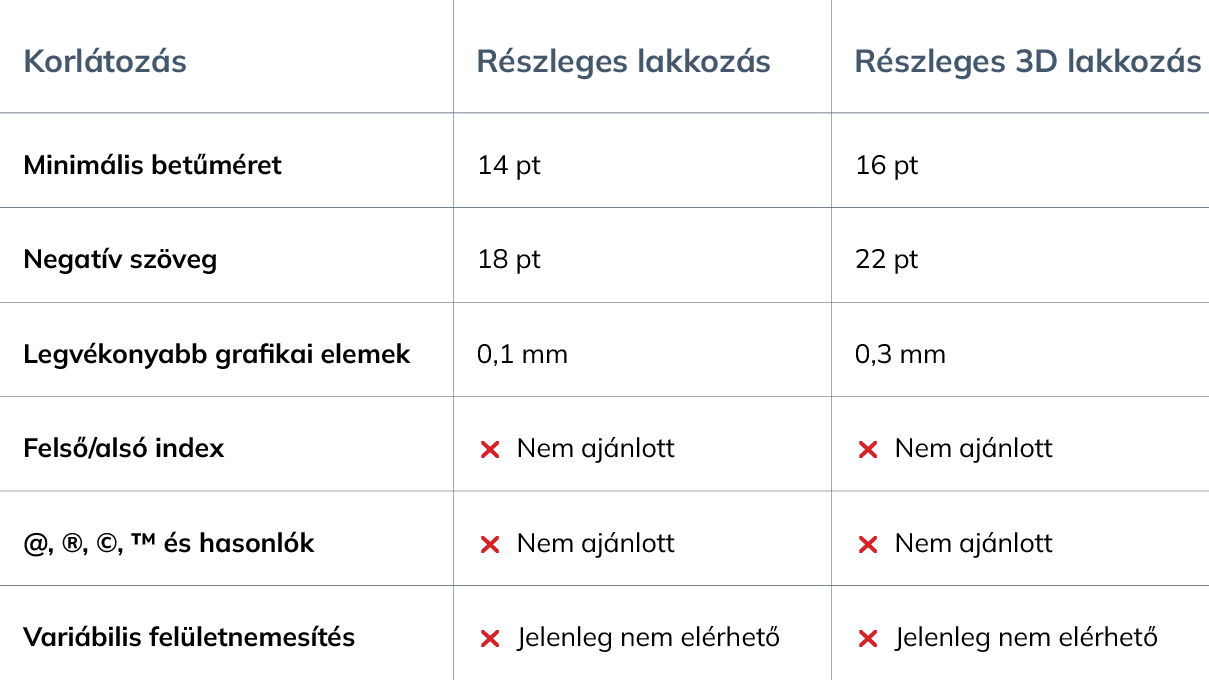
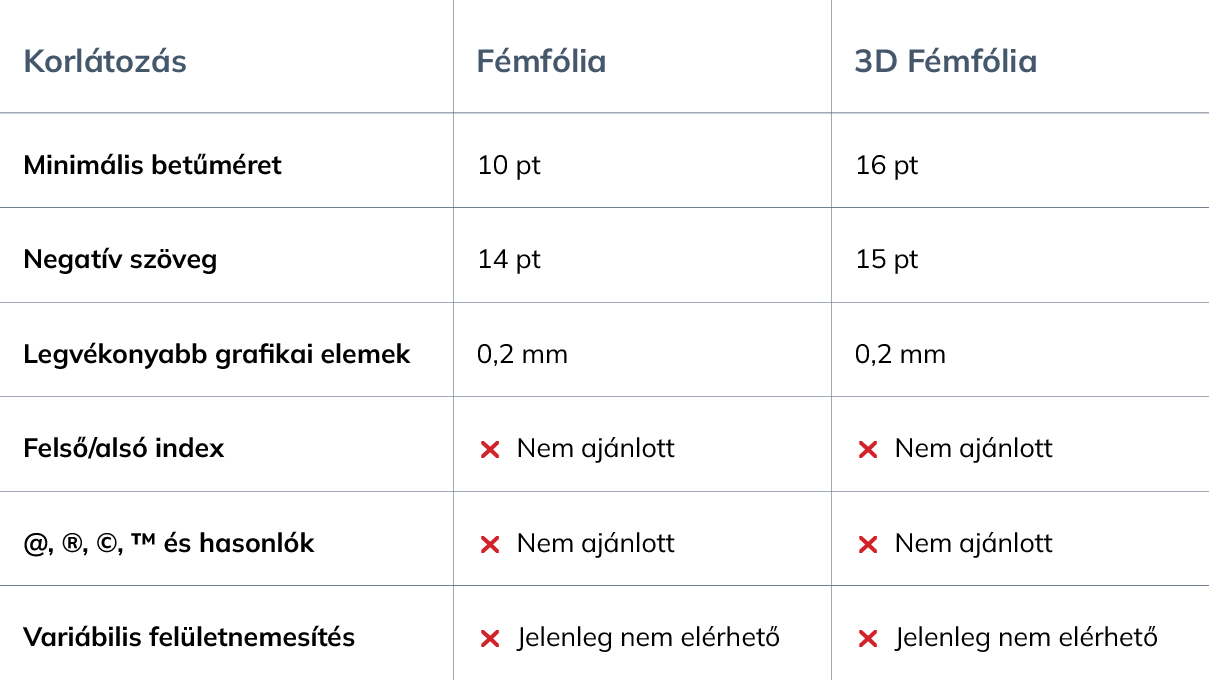
- Lakkozással történő felületnemesítésnél a minimális betűméret 14 pt, fémfóliázás esetén 16 pt
- Részleges lakkozásnál a vonal nem lehet vékonyabb 0,15 mm-nél
- A fóliázásra szánt vonalak nem lehetnek vékonyabbak 0,8 mm-nél
- Költséghatékonyabb megoldás
Részleges 3D lakkozás / 3D fémfóliázás
- Karakteres domborhatás
- Szigorúbb technikai korlátok (kis hézagok esetén nagy a lakk összefolyásának veszélye)
- A felületnemesítéshez szükséges minimális betűméret 16 pt
- Részleges 3D lakkozásnál a vonal nem lehet vékonyabb 0,3 mm-nél
- A 3D fóliázásra szánt vonalak nem lehetnek vékonyabbak 0,8 mm-nél
- Az ár tekintetében prémium kategóriás megoldás
1. típus: Részleges lakkozás
Tudnivalók
Részleges lakkozás = a nyomdatermék kiválasztott részeire felvitt fényes lakkréteg.
Hatás:
- Különleges kontraszt a matt papír és a fényes lakk között
- Szövegek, logók, képek elegáns kiemelése
- Finomabb hatás, mint a fólia (de vizuálisan és tapintásra is kifejezetten érezhető)
Korlátok:
- A lakk nem nyúlhat bele a vágás vagy a hajtás vonalába – fennáll a lakk megrepedezésének veszélye
- A nyomdatermék teljes felületét nem lehet felületnemesíteni
Típusok:
- Részleges lakkozás – finom, elegáns fény
- Részleges 3D lakkozás – karakteres domborhatás
Grafikai előkészítés: Részleges lakkozás (lépésről lépésre)
1. lépés: Készítse elő az alap nyomdai grafikát
Az Ön Adobe InDesign / Illustrator / PDF fájlja a teljes nyomdai grafikával (CMYK színtér, kifutó, megfelelő felbontás...). A nyomdai anyagok helyes előkészítésével kapcsolatos részleteket itt találja.
2. lépés: Hozzon létre egy új réteget
Hozzon létre egy önálló réteget a lakkal borítandó felületekhez (logó, szöveg stb.).
3. lépés: Állítsa be a Spot Color opciót
Részleges lakkozás esetén:
- Swatch Name: spot_gloss
- Color Type: Spot Color
- K: 100%
Részleges 3D lakkozás esetén:
- Swatch Name: spot_gloss_3d
- Color Type: Spot Color
- K: 100%
4. lépés: Állítsa be a Transparency értékét
FONTOS: Minden lakkozandó objektumnál állítsa be a következőt:
Window → Effects → Transparency → Blending Mode: Multiply
NE használjon Overprint beállítást! – ez hibákat okozhat a további feldolgozás során
5. lépés: Adjon hozzá megjegyzést
Kérjük, feltétlenül adjon hozzá megjegyzést arról, hogy a grafika részleges lakkozást tartalmaz, és pontosítsa annak elhelyezkedését.
A részleges lakkozásra vonatkozó korlátozások (FONTOS!)
Kivétel az indexek esetében:
A felső és alsó index alkalmazható, amennyiben a főszöveg eléri a 20 mm-es magasságot.
Negatív lakkozás:
Mi az?
A negatív lakkozás során a lakk a teljes felületet beborítja a kiválasztott részek kivételével (pl. a szöveg nincs lakkozva, csak a háttér).
Hogyan készítsük elő?
- Hozzon létre egy direktszínnel (spot_gloss vagy spot_gloss_3d) kitöltött objektumot
- Hagyja ki a grafikát (szöveg, logó stb.) az objektumból (vágja ki)
- Ne fedje le fehér vagy más színű réteggel (ez hibákat okoz az előnézetben)
Korlátok:
- A negatív szövegnek min. 18 pt (részleges lakkozás), illetve 22 pt (részleges 3D lakkozás) méretűnek kell lennie
2. típus: Fémfólia (aranyozás, ezüstözés)
Tudnivalók
Fóliák:
- Arany
- Ezüst
Korlátok:
- Egy nyomdaterméken nem kombinálható többféle fólia (például arany és ezüst egyszerre)
- A fólia nem nyúlhat bele a vágás vagy a hajtás vonalába – fennáll a lakk és a fólia megrepedezésének veszélye
- A nyomdatermék teljes felületét nem lehet felületnemesíteni
Típusok:
- Fémfóliázás – finomabb domborhatás
- 3D fémfóliázás – karakteres domborhatás
Grafikai előkészítés: Fémfóliázás (lépésről lépésre)
1. lépés: Készítse elő az alap nyomdai grafikát
Az Ön Adobe InDesign / Illustrator / PDF fájlja a teljes nyomdai grafikával (CMYK színtér, kifutó, megfelelő felbontás...). A nyomdai anyagok helyes előkészítésével kapcsolatos részleteket itt találja.
2. lépés: Hozzon létre egy új réteget
Hozzon létre egy önálló réteget a fóliával borítandó felületekhez (logó, szöveg stb.).
3. lépés: Állítsa be a Spot Color opciót
Fémfóliázás esetén:
- Swatch Name: spot_metallic_foil
- Color Type: Spot Color
- K: 100%
3D fémfóliázás esetén:
- Swatch Name: spot_metallic_foil_3d
- Color Type: Spot Color
- K: 100%
4. lépés: Állítsa be a Transparency értékét
FONTOS: Minden lakkozandó objektumnál állítsa be a következőt:
Window → Effects → Transparency → Blending Mode: Multiply
NE használjon Overprint beállítást! – ez hibákat okozhat a további feldolgozás során
5. lépés: Adjon hozzá megjegyzést
A fájlhoz (vagy a megrendeléshez) fűzött megjegyzésben kérjük, tüntesse fel például:
- A grafika fémfóliát tartalmaz (swatch: metalic)
- A fólia színe: ARANY / EZÜST (válasszon)
A fémfóliázásra vonatkozó korlátozások (FONTOS!)
Az indexekre vonatkozó kivétel:
A felső és alsó index alkalmazható, amennyiben a főszöveg eléri a 20 mm-es magasságot, de a betűszemek összefolyásának veszélye ilyenkor is fennáll.
Ellenőrzőlista a fájl elküldése előtt
 A Swatch Name megfelelő (spot_gloss, spot_gloss_3d, spot_metallic_foil, spot_metallic_foil_3d)
 Color Type: Spot Color
 K: 100%
 Transparency: Multiply (nem Overprint)
 A minimális betűméretek és vonalvastagságok be vannak tartva
 A biztonsági zóna be van tartva
 A fólia/lakk nem nyúlik bele a vágás vagy a hajtás vonalába
 A felületnemesítés nem borítja be a teljes felületet
 A megrendelés tartalmazza a felületnemesítésre vonatkozó megjegyzést


