A minőségi grafikai alapanyagok előkészítéséhez néhány alapvető szabályt be kell tartani.
Kifutó és biztonsági zóna
A kifutó az a terület, amelyet a grafikai terv végleges méretéhez adunk hozzá. Ez oldanként 2,5 mm-es plusz grafikai ráhagyást jelent.
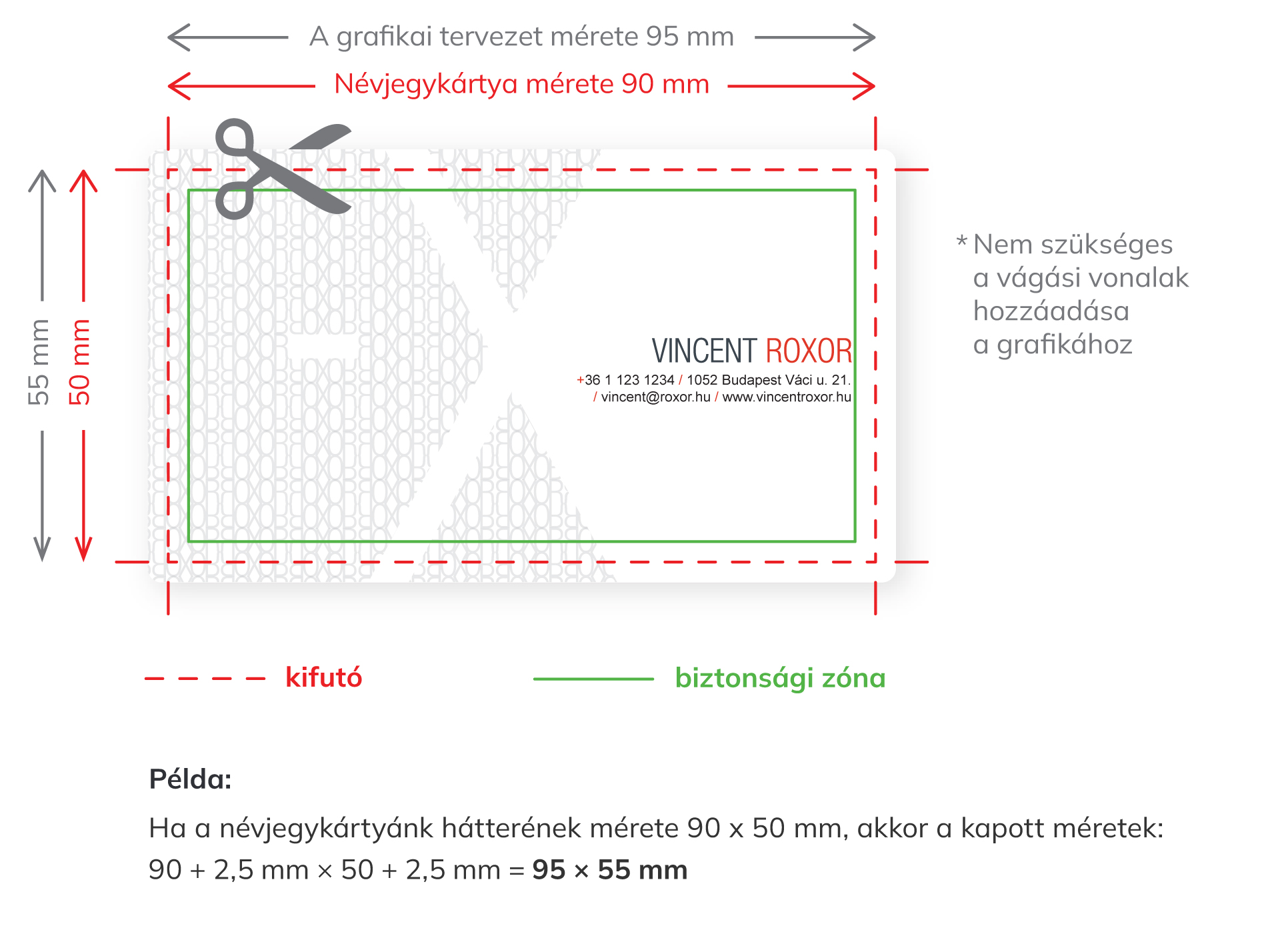
A biztonsági zóna a grafikai terv (névjegykártya, plakát, szórólap stb.) azon szélső része, amelyen belül nem szerepelhet semmilyen kép, szöveg vagy egyéb olyan grafikai elem, amelyet nem szeretnénk, hogy levágjanak. Névjegykártyák esetében a biztonsági zóna 2,5 mm. Más termékeknél ez eltérő lehet. Ha ellenőrizni szeretné, hogy a grafikája rendelkezik-e elegendő ráhagyással (kifutóval), írjon nekünk az info@expresta.hu e-mail címre.
Kerüljük a kereteket
A kisméretű grafikai terveknél, mint amilyenek a névjegykártyák és az A6-os dokumentumok, fontos elkerülni az olyan látványelemeket, amelyek problémát okozhatnak a gyártás során. Ez különösen a keretekre vonatkozik. Mivel a gyártás során az anyag több gépen is áthalad, és mindegyiknek megvan a maga minimális pontatlansága (tűréshatára), a szélekhez közeli kerettel ellátott tervek nem tűnhetnek teljesen középontosnak, és így elveszítik esztétikai értéküket. Ezért jobb inkább elhagyni a keretet a grafikából.
Helyes felbontás
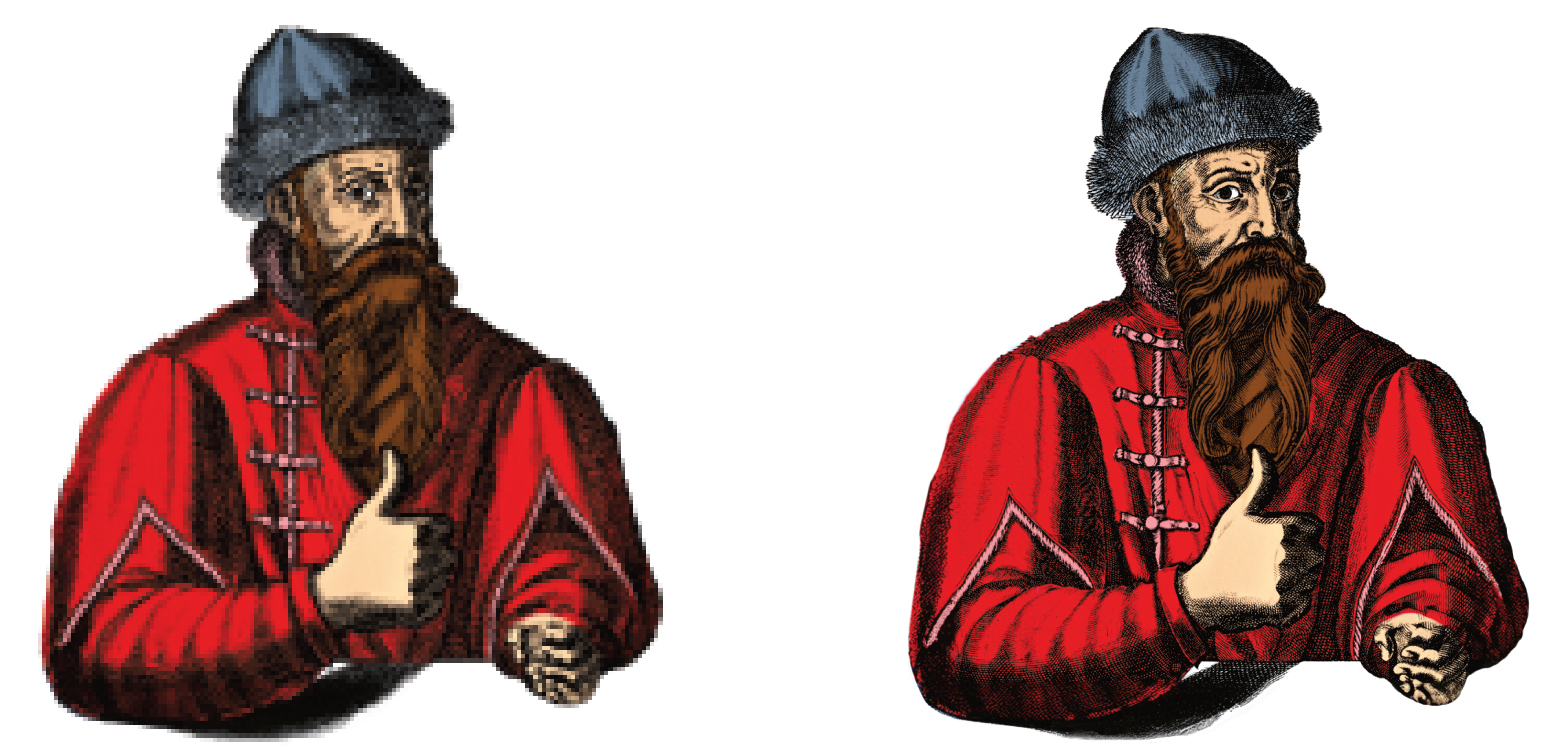
72 dpi – általános felbontás | 300 dpi – felbontás a jó minőségű nyomtatáshoz
A 72 dpi-s felbontás nem elegendő a minőségi nyomtatáshoz. A nyomdagépek felbontása 300 dpi-től egészen 1200 dpi-ig terjed. A minőségi nyomtatáshoz elfogadható legalacsonyabb felbontás a 300 dpi.
CMYK színmód
Az RGB színmód szélesebb színspektrummal rendelkezik, amelyet meg tud jeleníteni. Fontos azonban, hogy a grafikai terv CMYK színmódban készüljön. Ellenkező esetben előfordulhat, hogy a monitoron látható színt a nyomdagép nem képes kinyomtatni.
A szöveg, annak formája és mérete
Fontos, hogy a szöveg ne legyen kisebb 8 pt-nál. A 8 pt-nál kisebb betűméret természetes távolságból olvashatatlan, közelebbről nézve pedig láthatóvá válnak a nyomtatási tökéletlenségek.
A végleges terv mentése előtt a szöveget görbévé (vonalrajzzá) kell alakítani az Adobe Acrobat Pro funkciójának segítségével (Advanced -> Print Production -> Flattener preview -> All text to outlines). A szöveget görbévé alakító funkciók az Adobe Illustratorban is megtalálhatók (Type -> Create Outlines).
A tervezés mentése
A tervet PDF formátumban kell elmenteni. A PDF-et további színprofilok beágyazása nélkül kell elmenteni.
A helyes dokumentum fent említett tulajdonságait az alábbiakban található dokumentumban is részletesen leírva találja. Ez a fájl a szabványos méretekhez már előre elkészített, kifutóval és biztonsági zónával ellátott sablonokat is tartalmazza.
a dokumentumot nyomtatásra


